
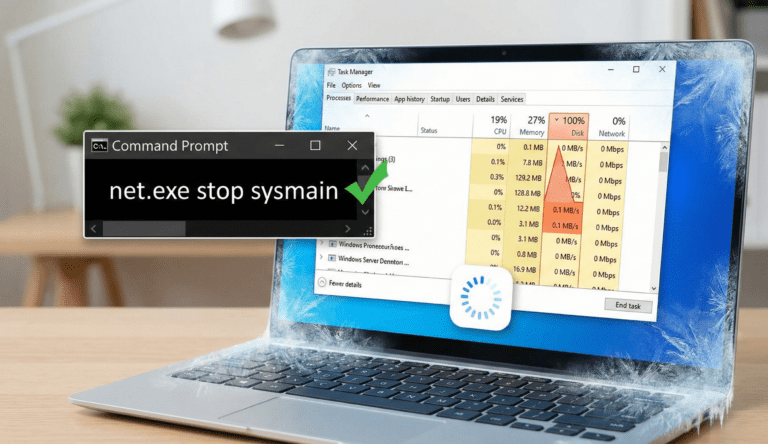
Λειτουργεί ο υπολογιστής σας εξαιρετικά αργά, παρόλο που δεν τρέχετε βαριά προγράμματα; Αν ανοίξετε τη Διαχείριση Εργασιών και δείτε 100% χρήση δίσκου στην καρτέλα επιδόσεων, ο σκληρός σας δίσκος υπερλειτουργεί. Αυτό το συνηθισμένο πρόβλημα στα Windows 10 και 11 προκαλεί πάγωμα της οθόνης και καθυστερήσεις.
Συνήθως το πρόβλημα δεν είναι ότι χάλασε ο δίσκος, αλλά κάποια διένεξη λογισμικού ή μια υπηρεσία των Windows που έχει “ξεφύγει”. Δείτε πώς να το διορθώσετε.
Γιατί Εμφανίζεται η 100% Χρήση Δίσκου;
Πριν εφαρμόσουμε τις λύσεις, είναι σημαντικό να καταλάβουμε την αιτία. Συχνά, μια υπηρεσία που ονομάζεται “SysMain” (παλαιότερα Superfetch) προσπαθεί να προφορτώσει εφαρμογές στη μνήμη για να ανοίγουν γρηγορότερα. Ωστόσο, σε παλαιότερους δίσκους (HDD), αυτή η διαδικασία προκαλεί συνεχή εγγραφή δεδομένων, οδηγώντας στο σφάλμα 100% χρήση δίσκου.
Άλλες αιτίες μπορεί να είναι κατεστραμμένα αρχεία εικονικής μνήμης ή σαρώσεις του antivirus στο παρασκήνιο.
Μέθοδος 1: Απενεργοποίηση της Υπηρεσίας SysMain
Αυτή είναι η πιο αποτελεσματική λύση για τους περισσότερους χρήστες. Μπορείτε να σταματήσετε την υπηρεσία μέσω της Γραμμής Εντολών.
Πατήστε το πλήκτρο Windows και γράψτε
cmd.Κάντε δεξί κλικ στη Γραμμή Εντολών και επιλέξτε Εκτέλεση ως διαχειριστής.
Πληκτρολογήστε την εξής εντολή και πατήστε Enter:
DOS:
net.exe stop sysmain
Ελέγξτε τη Διαχείριση Εργασιών. Αν το ποσοστό έπεσε, βρήκατε τον ένοχο. Μπορείτε στη συνέχεια να την απενεργοποιήσετε μόνιμα από τις “Υπηρεσίες”.
Μέθοδος 2: Επαναφορά Εικονικής Μνήμης
Αν η πρώτη μέθοδος δεν πέτυχε, ίσως η εικονική μνήμη (ένα αρχείο στον δίσκο που λειτουργεί σαν RAM) έχει καταστραφεί.
Πηγαίνετε Ρυθμίσεις > Σύστημα > Πληροφορίες (About).
Κάντε κλικ στο Ρυθμίσεις συστήματος για προχωρημένους.
Στην καρτέλα Για προχωρημένους, πατήστε Ρυθμίσεις (στην ενότητα Επιδόσεις).
Πηγαίνετε πάλι στην καρτέλα Για προχωρημένους και πατήστε Αλλαγή (Εικονική μνήμη).
Ξε-τσεκάρετε την “Αυτόματη διαχείριση”, επιλέξτε “Χωρίς αρχείο σελιδοποίησης” και κάντε επανεκκίνηση.
Σημείωση: Επαναλάβετε τα βήματα για να το ενεργοποιήσετε ξανά μετά την επανεκκίνηση ώστε να δημιουργηθεί καθαρό αρχείο.
Τελική Λύση: Δίσκος SSD
Αν τα έχετε δοκιμάσει όλα και ο δίσκος παραμένει “κόκκινος”, το υλικό σας ίσως είναι πολύ παλιό για τα σύγχρονα Windows. Η αναβάθμιση από μηχανικό HDD σε δίσκο SSD είναι η απόλυτη λύση που εγγυάται ταχύτητα.