
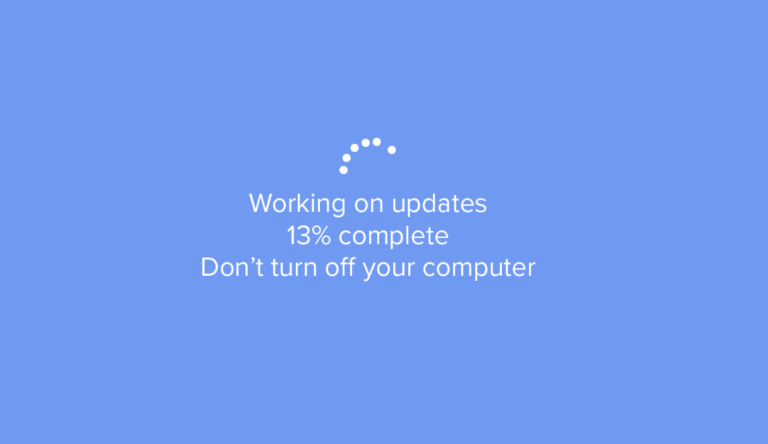
Αντιμετωπίζετε πρόβλημα με κολλημένο Windows Update στον υπολογιστή σας, όπου η μπάρα προόδου μένει στάσιμη στο 0% ή στο 99%; Αυτό είναι ένα εξαιρετικά συχνό σφάλμα στα Windows 10 και 11, το οποίο συνήθως οφείλεται σε κατεστραμμένα προσωρινά αρχεία που μπλοκάρουν τη διαδικασία λήψης νέων ενημερώσεων.
Ευτυχώς, η λύση είναι απλή και απαιτεί μόνο μερικές εντολές για να καθαρίσετε τον φάκελο διανομής λογισμικού (SoftwareDistribution).
Γιατί κολλάνε οι ενημερώσεις των Windows;
Πριν προχωρήσουμε στη διόρθωση, είναι χρήσιμο να κατανοήσουμε την αιτία. Το σύστημα αποθηκεύει τα αρχεία εγκατάστασης σε έναν προσωρινό φάκελο. Αν κάποιο αρχείο κατέβει μισό ή καταστραφεί, το σύστημα προσπαθεί συνεχώς να το διαβάσει χωρίς επιτυχία. Η διαγραφή αυτών των αρχείων αναγκάζει τον υπολογιστή να τα κατεβάσει ξανά σωστά από την αρχή.
Βήματα για να φτιάξετε το κολλημένο Windows Update μέσω CMD
Ακολουθήστε την παρακάτω διαδικασία προσεκτικά για να επαναφέρετε τις υπηρεσίες ενημέρωσης. Θα χρειαστείτε δικαιώματα διαχειριστή.
1. Ανοίξτε τη Γραμμή Εντολών
Πατήστε το κουμπί Start και πληκτρολογήστε
cmd.Κάντε δεξί κλικ στο εικονίδιο και επιλέξτε Εκτέλεση ως διαχειριστής (Run as administrator).
Πατήστε Ναι στο παράθυρο επιβεβαίωσης.
2. Διακόψτε τις Υπηρεσίες των Windows
Για να διαγράψουμε τα προβληματικά αρχεία, πρέπει πρώτα να σταματήσουμε τις υπηρεσίες που τα χρησιμοποιούν. Αν δεν το κάνετε αυτό, τα Windows δεν θα σας επιτρέψουν τη διαγραφή. Πληκτρολογήστε τις παρακάτω εντολές μία-μία, πατώντας Enter:
net stop wuauserv
net stop cryptSvc
net stop bits
net stop msiserver
3. Μετονομάστε τους φακέλους Cache
Τώρα θα “κρύψουμε” τους παλιούς φακέλους ώστε τα Windows να δημιουργήσουν καινούργιους και καθαρούς. Εκτελέστε αυτές τις δύο εντολές:
ren C:\Windows\SoftwareDistribution SoftwareDistribution.old
ren C:\Windows\System32\catroot2 catroot2.old
4. Επανεκκινήστε τις Υπηρεσίες
Αφού καθαρίσαμε το σύστημα, πρέπει να ενεργοποιήσουμε ξανά τις υπηρεσίες ενημέρωσης για να ξεκινήσει η λήψη.
net start wuauserv
net start cryptSvc
net start bits
net start msiserver
5. Τελικός Έλεγχος
Κλείστε το μαύρο παράθυρο της γραμμής εντολών και κάντε επανεκκίνηση. Πηγαίνετε στις Ρυθμίσεις > Ενημέρωση και Ασφάλεια και πατήστε “Έλεγχος για ενημερώσεις”. Η διαδικασία θα πρέπει τώρα να ολοκληρωθεί κανονικά.